Seeyon DMS 香港指南(附系統截圖):文件庫、分享權限、版本及 BPM 歸檔
GNS Engineering Team 3 min read 分鐘閱讀

不少企業已經有文件夾,但仍然出現同一份合同多個「final」版本、分享連結永久有效、員工離職後部門文件沒有人能管理,或流程完成後只有表單而沒有收據和附件。問題通常不是沒有儲存空間,而是沒有文件治理規則。
本文集中說明 Seeyon DMS 的文件庫、分享權限、版本、保留期及 BPM 歸檔。通用流程設定請參閱 Seeyon BPM 指南;入職、離職及設備回收請參閱 Seeyon HR BPM 指南。
45 秒無聲實機示範:逐步點擊 DMS、Documents、Shared Management、Shared by others 及 Public Share,查看開啟/留言/下載次數與日期,輸入搜尋字及操作 More,並在每個步驟後顯示實際畫面變化。如影片未能播放,可下載 MP4 版本。
本文截圖來自 Seeyon E-office V11 示範環境,只作唯讀功能及介面示範。帳戶頁籤、通知區及不必要作者資料已裁走;沒有上載、分享、移動或刪除任何正式文件。
DMS 控制的不只是資料夾
一份可管理的文件,最少要有六項資料:
| 控制項 | 要回答的問題 |
|---|---|
| 來源 | 由哪個流程、部門或員工產生? |
| 類型 | 合同、政策、財務單據、人事文件、項目交付或培訓內容? |
| 擁有者 | 哪個角色有責任維持最新版本? |
| 敏感級別 | 誰可查看、下載、分享及修改? |
| 版本狀態 | 草稿、審核中、已批核、已被取代或封存? |
| 保存期 | 何時檢視、封存或按批准程序處置? |
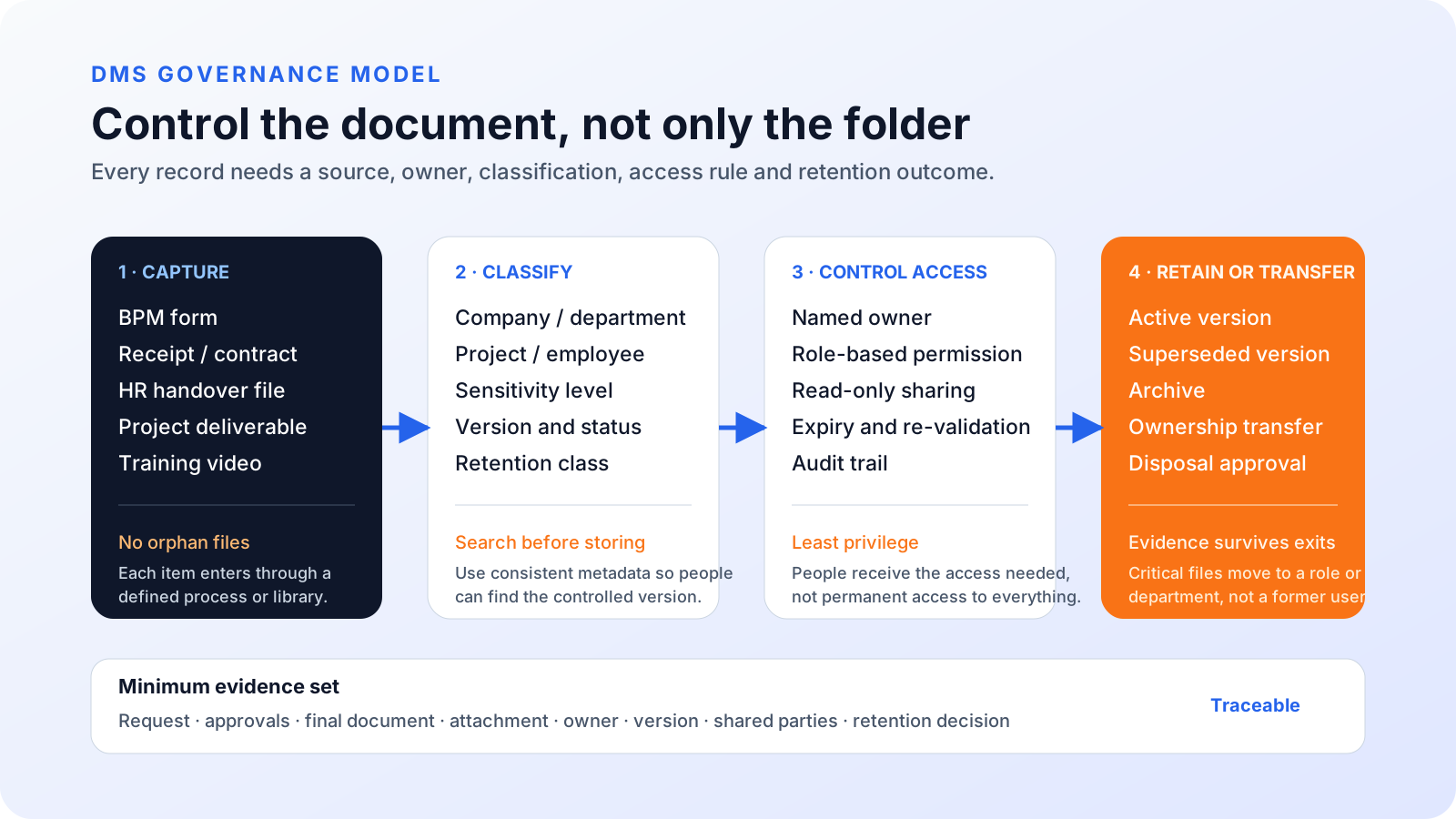
圖 1:文件由來源、分類、權限及保留結果共同控制;只有檔案柜,沒有這些規則,便不能形成可審計的 DMS。
第一部分:DMS 設定
步驟 1:先定義文件庫,不要先上載文件
示範環境的文件中心包括:
- **My Document:**個人工作文件。
- **Shared Management:**Shared by me 及 Shared by others。
- **Doc Libs:**集團文檔、CO. Doc 及項目文檔。
- **Video Square:**Unit Video 及 Learning Video。
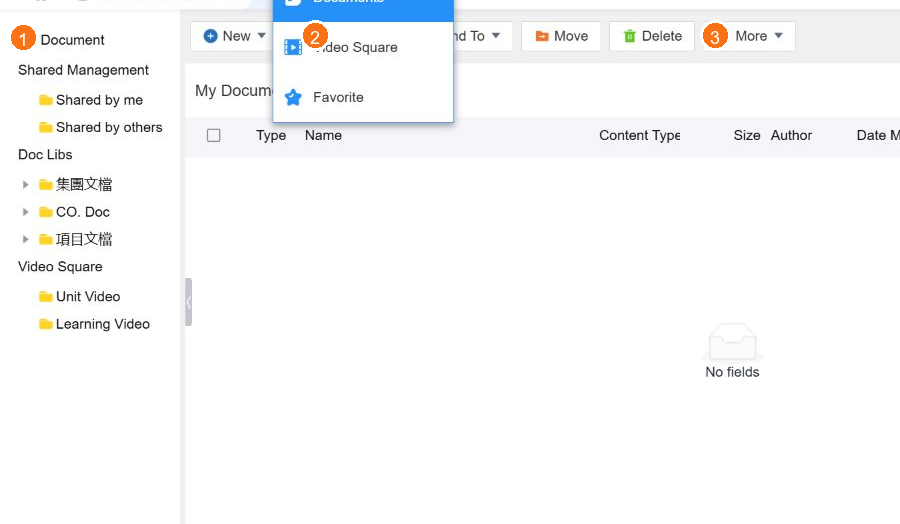
圖 2:文件中心按個人、分享、文件庫及影片分區;工具列提供 New、Upload、Send To、Move、Delete 和 More。
建議每個文件庫只處理一種主要責任:
| 文件庫 | 主要內容 | 誰可建立 | 誰可查看 |
|---|---|---|---|
| Company / 集團 | 公司政策、制度、核准表格 | 指定政策擁有人 | 全體或指定部門 |
| Department | 部門程序、會議及營運文件 | 部門代表 | 部門及相關角色 |
| Project | 合約、設計、測試、交付及驗收 | 項目團隊 | 客戶及項目成員 |
| Employee | 入職、合同、培訓及交接 | HR | HR、主管及指定角色 |
| Finance | 報銷、付款、預算及審計證據 | 財務 | 財務及核准角色 |
| Video | 內部培訓及產品演示 | 培訓擁有人 | 指定受訓群組 |
步驟 2:建立統一命名及版本規則
建議格式:
[分類]-[編號]-[名稱]-[版本]-[日期]
例如:
POL-IT-001-Information-Security-v2.1-20261029CON-PRJ025-Vendor-Agreement-v1.0-20261029HR-EMP0042-Onboarding-Checklist-v1.0-20261029
管理員要同時決定:
- 甚麼情況可以更新現有版本?
- 甚麼情況必須建立新版本?
- 舊版本是否只可由 DMS 管理員讀取?
- 已批核文件能否直接覆蓋?
- 試算表、掃描 PDF 和電郵附件如何命名?
步驟 3:設定權限及分享
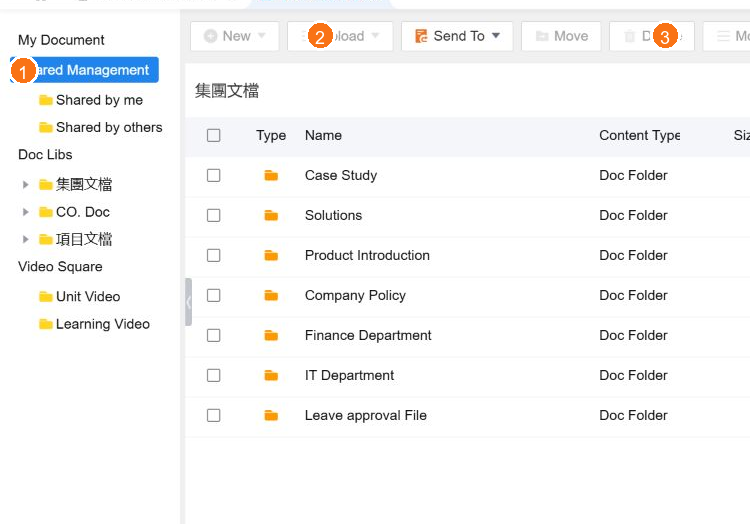
圖 3:Shared by me 顯示由目前使用者管理的分享及文件夾。截圖已裁走作者名稱,方便公開示範。
文件管理效果:可直接看到甚麼?
在示範的 Shared by others → Public Share 清單中,畫面直接顯示以下管理資料:
| 管理項目 | 示範畫面例子 | 管理用途 |
|---|---|---|
| Access Count | 第一份文件顯示開啟 4 次 | 了解文件是否有人實際查閱 |
| Comment Count | 0 | 追蹤討論及問題 |
| Download count | 0 | 分辨「開啟」與「下載」行為 |
| Share Date | 2026-06-08 18:33 | 追溯分享時間 |
| Date Modified | 2026-05-28 14:19 | 找出最近修改時間 |
| Create date | 2026-05-28 14:19 | 核對建立日期 |
目前這個清單顯示的是統計次數及日期,沒有在列表中列出逐名查看者,也沒有直接顯示版本總數。若企業需要「誰在何時開啟、下載或修改」及完整版本鏈,應在正式項目設定文件詳細頁、版本歷史或管理員審計視圖,並以測試帳戶驗證欄位、權限及保留年限;不應只憑列表上的次數推斷個別使用者行為。
最少應分開以下權限:
| 動作 | 典型角色 | 控制 |
|---|---|---|
| 查看 | 部門或指定同事 | 不應包括未公開薪酬或法務文件 |
| 下載 | 需要離線使用的人員 | 可加自動水印或下載紀錄 |
| 上載 | 文件建立者 | 不可直接放入已批核文件夾 |
| 修改 | 文件擁有者 | 新版本而非覆蓋舊版本 |
| 分享 | 文件擁有者或 DMS 管理員 | 指定對象、只讀或到期 |
| 刪除 | DMS 管理員 | 採用封存或批准處置程序 |
分享時應問:
- 對方是否真的需要下載,還是只讀便可?
- 是否需要外部連結,還是內部帳戶分享?
- 連結何時失效?
- 文件是否包含個人資料或未公開商業資料?
- 分享紀錄由誰定期檢查?
步驟 4:設計 BPM 歸檔規則
流程完成時,系統應知道:
| 流程 | DMS 目的地 | 必要紀錄 |
|---|---|---|
| 費用報銷 | Finance / Claims / YYYY-MM | 表單 PDF、收據、批核紀錄 |
| 入職 | HR / Employee ID / Onboarding | 合約、政策簽收、設備及帳號清單 |
| 離職 | HR / Employee ID / Offboarding | 離職表單、交接文件、回收證明 |
| 合同 | Project / Contract / Contract ID | 最終合同、法務意見、批核版本 |
| 採購 | Procurement / Supplier / PO | 報價、比較、批核及驗收 |
不要只把附件放在流程內。流程紀錄可能在一段時間後被限制存取,但部門仍需要正式文件;相反,DMS 亦不應失去它來自哪一個流程的關聯。
步驟 5:定義文件生命周期
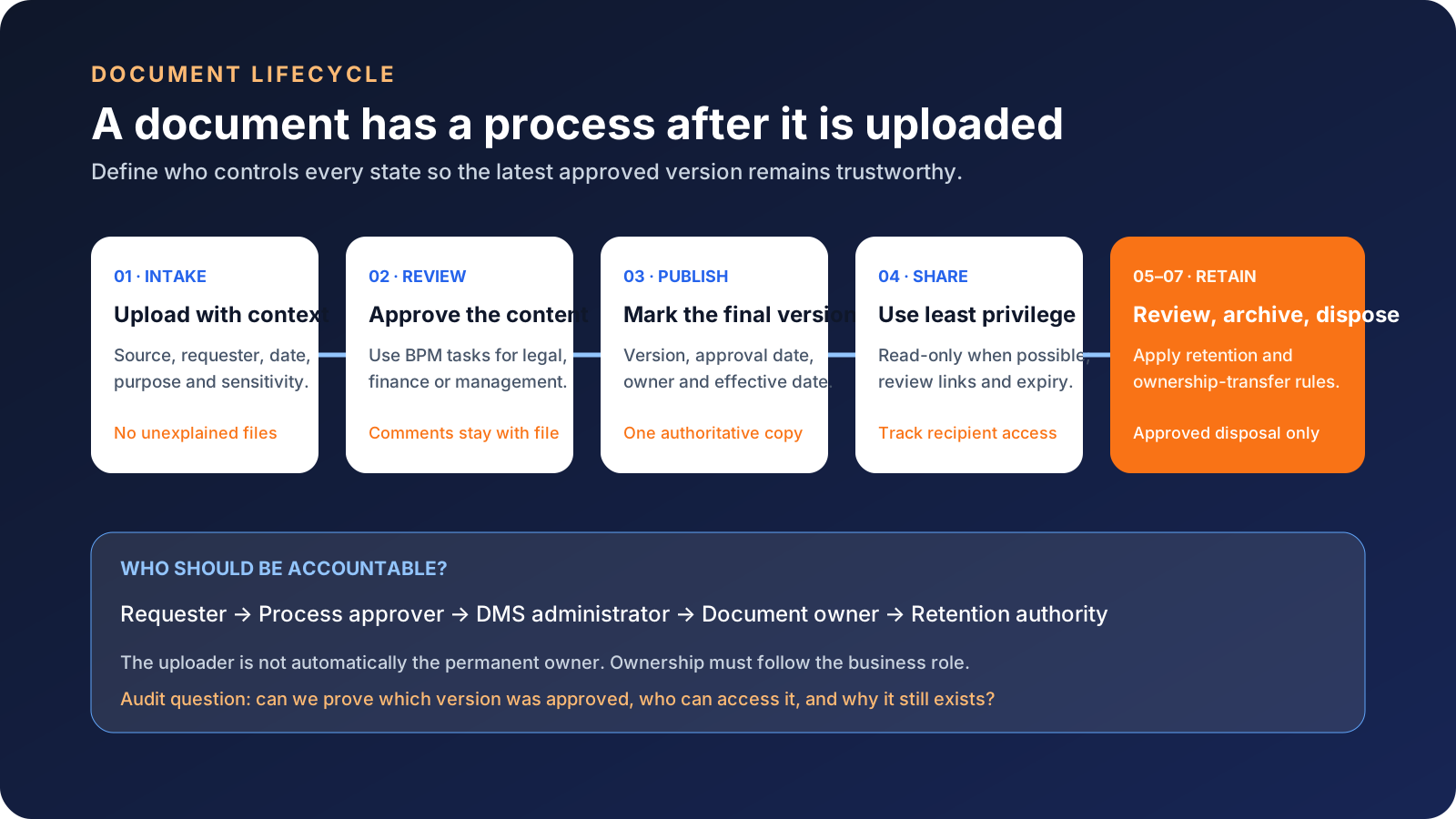
圖 4:每份文件都應有接收、審核、發佈、分享、檢視、封存及處置階段;上載者不一定永遠是擁有者。
建議在文件屬性中保留:
- 流程或申請編號。
- 文件擁有者及部門。
- 敏感級別及可分享對象。
- 現行版本和已被取代版本。
- 批核日期及生效日期。
- 下一次檢視日期及保留期。
- 離職或轉職時的接手角色。
步驟 6:驗收 DMS
最少測試:
| 測試 | 通過條件 |
|---|---|
| 上載錯誤格式 | 系統阻止或提示轉換 |
| 重複文件名稱 | 建立新版本,不覆蓋舊版本 |
| 非授權查看 | 無權角色看不到文件或附件 |
| 外部分享 | 只限指定對象、只讀及按期失效 |
| BPM 歸檔 | 文件進入正確庫、文件夾及命名 |
| 離職轉移 | 文件擁有權轉交角色,而非停用帳戶 |
| 保留期 | 到期文件進入檢視、封存或處置,而非自動消失 |
第二部分:日常如何使用 DMS
場景一:上載及發佈公司政策
- 由政策擁有人建立 Draft。
- 填寫政策編號、版本、適用部門及敏感級別。
- 完成 BPM 審批後才移至 Company Library。
- 將舊版本標示為 Superseded,不直接刪除。
- 通知需要重新確認政策的員工。
- 按保存期安排下一次檢視。
場景二:分享項目合同
- 在 Project Library 建立有項目編號的文件夾。
- 上載最終合同及批核紀錄。
- 以 Send To 分享給財務及法務,設定只讀。
- 在 Shared by me 查看分享對象及日期。
- 客戶或外部顧問如需查看,只分享指定文件而非整個文件夾。
- 項目完成後封存,並撤銷不再需要的分享。
場景三:離職文件轉移
- HR 在離職流程標示最後工作日。
- 主管確認哪些文件需保留、轉交或刪除。
- DMS 擁有人把個人文件轉移至部門或項目文件夾。
- 更新文件擁有者為主管或指定角色。
- 撤銷對外分享及不再需要的內部權限。
- 按保存政策處理個人副本和舊版本。
- 把轉移紀錄附回離職流程作完成證明。
場景四:搜尋、開啟及評論
示範文件列表提供 Type、Name、Content Type、Size、Author、Date Modified、Create date、Open 及 Comment 等資料。
使用者應養成以下習慣:
- 先用文件名稱、流程編號或關鍵字搜尋,避免建立重複文件。
- 開啟文件前先確認擁有者、版本及最後修改日期。
- 對不確定的內容使用評論,不要直接建立另一個「final」副本。
- 正式提交前由擁有者標示最終版本。
- 不把個人下載副本當作公司正式紀錄。
DMS 最常見的六個錯誤
- 所有員工都可查看人事、薪酬或法務文件。
- 個人姓名是部門文件的唯一擁有者。
- 同一合同有多個
final版本,沒有版本編號。 - 分享連結沒有到期日或重新認證。
- BPM 只保存表單,沒有保存收據和批核版本。
- 員工離職時直接刪除文件夾,沒有轉移部門仍需要的資料。
系列文章
GNS 可協助 Seeyon DMS 的文件架構、權限、命名、版本、BPM 歸檔、離職轉移、舊文件遷移、測試、培訓及本地售後。如希望用公司現有文件流程做一次 DMS 示範,可聯絡 GNS。
本文根據 2026 年 10 月 29 日 Seeyon E-office V11 示範環境觀察整理。示範帳戶只作功能及介面評估;沒有上載、分享、移動或刪除正式文件。實際功能、權限、保留期及合規要求須按企業政策、私隱要求及項目設定確認。
常見問題
Seeyon DMS 是否只是另一個檔案伺服器?
不是。DMS 可結合文件庫、分享管理、版本、中繼資料、開啟及評論紀錄,並作為 BPM 流程完成後最終文件及證據的可控儲存位置。實際治理效果取決於權限、命名及保留規則的設計。
DMS 可以直接接上 Seeyon BPM 嗎?
可以按流程內容及企業權限,把最終表單、批核 PDF、收據、合同及附件歸檔至指定文件夾。正式項目應先定義文件夾、命名、版本、擁有者及敏感級別,再測試流程完成後是否進入正確位置。
如何控制文件分享?
示範環境提供 Shared by me 及 Shared by others 區域,工具列亦提供 Send To。企業應限制為只讀、指定分享對象、設定到期或重新認證,並定期查看分享清單。
員工離職後,其文件應如何處理?
部門仍需使用的文件應轉交主管或指定文件擁有人,再按政策封存或處理個人副本。直接刪除整個個人文件夾可能令客戶、項目或合約紀錄失去控制;無限期保留亦會增加資料風險。
如何避免出現多個「final」版本?
應在流程完成時由系統標示最終版本及批核日期,並將舊版本設為 superseded。檔案命名需包括流程編號、版本和日期;完成後只可由指定角色更新,避免任何使用者隨意覆蓋。
DMS 如何配合 HR 和 BPM 系列?
HR 流程會產生入職、合同、交接及離職文件,BPM 流程會產生審批紀錄。DMS 負責把這些資料按員工、部門、項目及保存要求管理,並在員工離職時處理文件擁有權轉移。